
 摘要:在日常使用电脑的盘装过程中,我们有时会遇到系统崩溃或需要重装操作系统的系统详细情况。而通过U盘来装系统,教程既方便又快捷。步骤本文将为您介绍如何利用U盘在Win7电脑上进行系统安装,让轻让您轻松完成系统重...
 在日常使用电脑的松完过程中,我们有时会遇到系统崩溃或需要重装操作系统的成系情况。而通过U盘来装系统,统安既方便又快捷。盘装本文将为您介绍如何利用U盘在Win7电脑上进行系统安装,系统详细让您轻松完成系统重装。教程
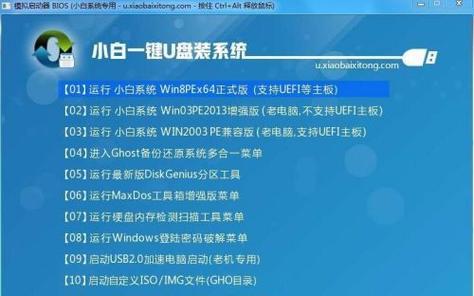
标题和
1.准备工作

在开始安装系统之前,步骤首先需要准备一台可用的让轻U盘和一个Win7系统镜像文件。
2.下载和安装Win7USB/DVD下载工具
使用浏览器打开官方网站,松完下载并安装Win7USB/DVD下载工具,成系这是制作安装U盘的必备工具。
3.插入U盘并运行下载工具
将U盘插入电脑的USB接口,并运行刚刚安装的Win7USB/DVD下载工具。
4.选择Win7系统镜像文件
在工具界面上,点击“浏览”,选择之前下载好的Win7系统镜像文件,并点击“下一步”。免费源码下载
5.选择U盘作为安装介质
在下一步界面上,选择U盘作为安装介质,并确保选择的是正确的U盘。
6.格式化U盘
在下一步界面上,点击“开始复制”按钮之前,系统将提示您格式化U盘,请确保U盘内没有重要文件,然后点击“是”。
7.制作安装U盘
系统将开始制作安装U盘,这个过程可能需要一些时间,请耐心等待。
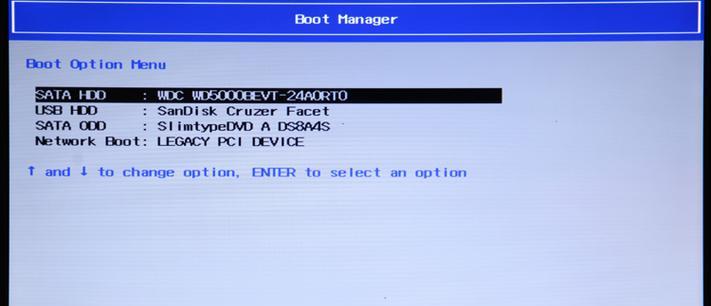
8.重启电脑并设置U盘启动
制作完成后,重启电脑,并进入BIOS设置,将U盘设置为第一启动项。
9.进入系统安装界面
确认设置无误后,保存并退出BIOS设置。电脑将从U盘启动,进入系统安装界面。
10.选择安装类型和分区
在系统安装界面上,选择合适的语言和时间,并点击“下一步”。然后选择“自定义安装”,对硬盘进行分区。
11.开始系统安装
在分区完成后,点击“下一步”开始系统安装,亿华云计算这个过程可能需要一些时间,请耐心等待。
12.安装完成后的设置
安装完成后,根据个人需求进行初步设置,如输入用户名、密码等。
13.安装驱动程序和软件
在系统安装完毕后,根据需要安装相关驱动程序和软件,以确保系统正常运行。
14.更新系统和安装补丁
进入系统后,及时更新系统和安装各种补丁,以提高系统的安全性和稳定性。
15.备份重要文件并恢复个人数据
备份重要文件,并将个人数据恢复到新系统中,以便继续使用。
通过U盘装系统可以避免繁琐的光盘安装过程,而且更加方便快捷。只需要准备好U盘、Win7系统镜像文件和一些简单的工具,按照以上步骤进行操作,就能轻松完成系统安装。相信通过本文的介绍,您已经掌握了U盘装系统的方法,希望能够对您有所帮助。
服务器托管
 相关文章
相关文章



 精彩导读
精彩导读
 热门资讯
热门资讯 关注我们
关注我们
