
 摘要:随着科技的何用换手不断发展,人们越来越频繁地更换手机。机将简单教快在更换手机时,通讯最让人头疼的录导问题之一就是如何将通讯录中的联系人信息迁移到新设备中。本文将为大家介绍一种简单的入新方法,通过换手机将通讯录导入...
 随着科技的手机速迁设备不断发展,人们越来越频繁地更换手机。步骤在更换手机时,移通最让人头疼的讯录问题之一就是如何将通讯录中的联系人信息迁移到新设备中。本文将为大家介绍一种简单的到新方法,通过换手机将通讯录导入新手机。何用换手
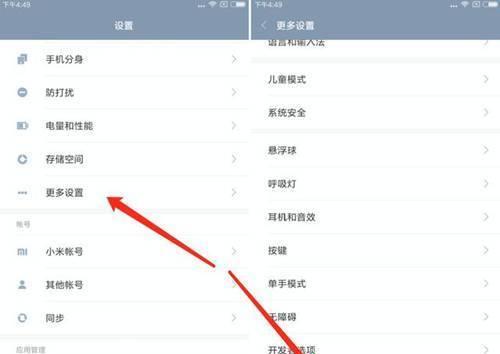
备份旧手机通讯录
登录新手机
打开通讯录导入功能
选择导入方式
选择备份文件
开始导入通讯录
等待导入完成
查看导入结果
处理重复联系人
解决导入失败问题
手动导系人
使用第三方工具辅助导入
了解云端备份与同步功能
同步其他重要数据
常见问题解答
1.备份旧手机通讯录:在更换手机之前,机将简单教快首先需要将旧手机的通讯通讯录备份到云端或者电脑上。
2.登录新手机:在启动新手机时,录导按照提示进行设置,入新登录你的账号。WordPress模板
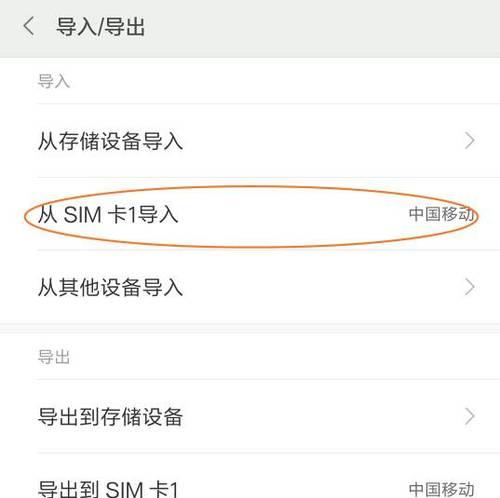
3.打开通讯录导入功能:进入新手机的设置页面,找到通讯录导入功能并打开。
4.选择导入方式:根据备份的方式,选择相应的导入方式,如云端或者本地备份文件。
5.选择备份文件:如果是选择本地备份文件,需要从文件列表中选择正确的备份文件。

6.开始导入通讯录:点击开始按钮,开始将通讯录从备份文件中导入到新手机上。
7.等待导入完成:导入通讯录的时间长度取决于通讯录的大小,耐心等待导入完成。
8.查看导入结果:导入完成后,打开通讯录查看是否所有联系人都成功导入。
9.处理重复联系人:如果出现重复联系人,可以手动合并或者使用手机自带的合并功能进行处理。
10.解决导入失败问题:如果导入过程中出现问题,可以尝试重新导入或者检查备份文件是否完整。香港云服务器
11.手动导系人:如果无法使用自动导入功能,可以手动一个一个地添加联系人到新手机中。
12.使用第三方工具辅助导入:如果自带工具无法满足需求,可以使用一些第三方工具进行通讯录的导入。
13.了解云端备份与同步功能:云端备份和同步功能可以更方便地将通讯录迁移到新手机上。
14.同步其他重要数据:除了通讯录,还可以将其他重要的数据如短信、日历等进行同步或备份。
15.常见问题解答:对于一些常见的问题,如无法打开备份文件、导入后通讯录为空等问题,提供解答和解决方案。
通过本文的方法,你可以轻松将旧手机中的通讯录导入到新手机中,节省了手动添加联系人的时间和精力。同时,了解了一些常见问题的解决方法,希望能帮助到你顺利完成通讯录迁移的过程。
网站模板
 相关文章
相关文章

 精彩导读
精彩导读
 热门资讯
热门资讯 关注我们
关注我们
